Gestione degli sconti
Last updated: August 27, 2026
Aggiungere sconti ai tuoi prodotti potrebbe attrarre più rivenditori nel tuo negozio Ankorstore. Assicurati di regolare regolarmente i tuoi sconti per dare alla tua marca una migliore visibilità!
Aggiungi o rimuovi sconti ai miei prodotti
Puoi aggiungere o rimuovere sconti ai tuoi prodotti direttamente nel tuo back office - scheda chiamata: Prodotti
Sconto su un singolo prodotto nel modulo del prodotto
Passo 1: Clicca sull'icona della matita per accedere e modificare il modulo del prodotto
Passo 2: Scorri alla sezione "Prezzo" per aggiungere uno sconto sul prezzo all'ingrosso
Sconto su più prodotti
Passo 1: Seleziona i prodotti sui quali vuoi aggiungere sconti (puoi anche selezionare tutti i prodotti disponibili sulla stessa pagina contemporaneamente).
Passo 2: Scegli quale sconto vuoi aggiungere ai tuoi prodotti.
Sconto su un singolo prodotto nel modulo del prodotto
Passo 1: Clicca sull'icona della matita per accedere e modificare il modulo del prodotto.
Passo 2: Scorri alla sezione "Prezzo" e seleziona "Non applicare uno sconto".
Scontisu più prodotti
Passo 1: Seleziona i prodotti dai quali vuoi rimuovere gli sconti (puoi anche selezionare tutti i prodotti disponibili sulla stessa pagina contemporaneamente).
Ricorda che alcuni aggiornamenti potrebbero richiedere un momento per essere riflessi sulla tua pagina online.
Aggiungi o rimuovi uno sconto per rivenditori target
Gli sconti possono essere personalizzati per ogni rivenditore, con uno sconto che varia dall'1% al 70%. Puoi configurare uno sconto per qualsiasi rivenditore con un account Ankorstore incluso nella tua Rete di contatti. Il tuo marchio finanzia completamente questi sconti, dandoti la flessibilità di gestire i tuoi prezzi. Inoltre, puoi rimuovere manualmente gli sconti in qualsiasi momento per adattarti alle esigenze della tua attività.
Guida passo passo: Come applicare uno sconto in Rete
Passo 1 - Accedi al sistema di gestione degli sconti
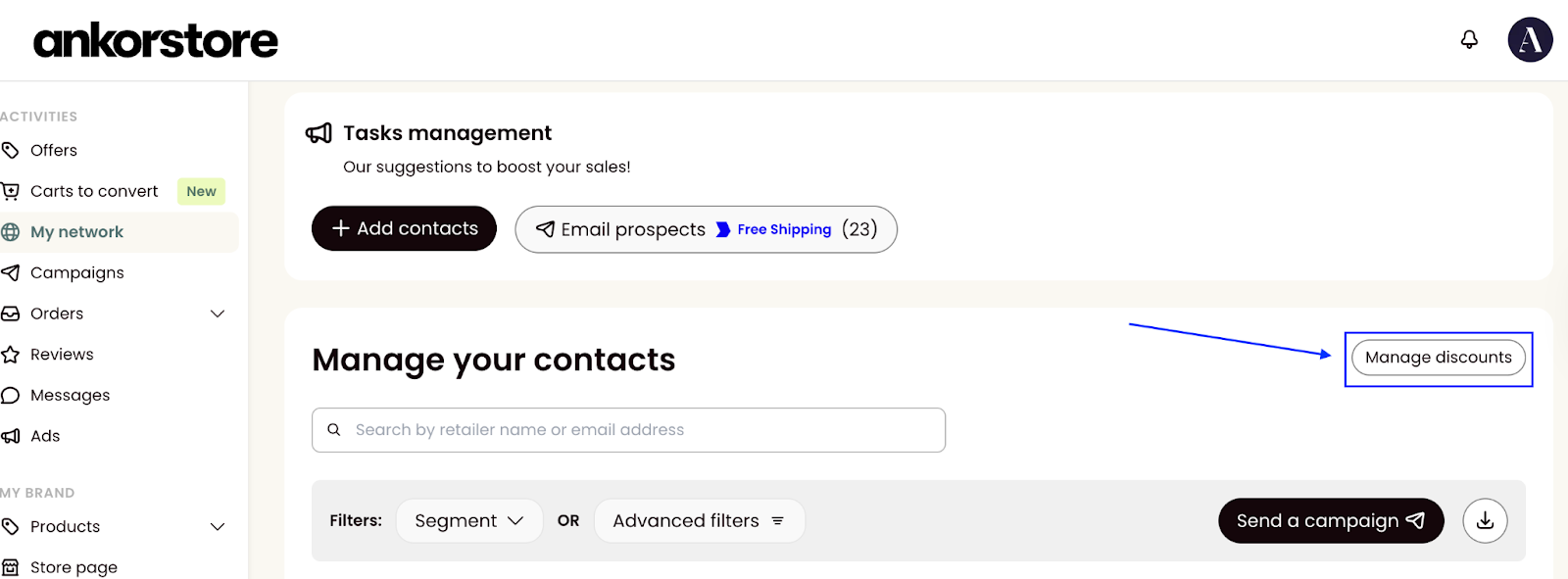
Vai a Rete nel tuo back office
Clicca sul pulsante "Gestisci Sconti" per aprire il cassetto
Passo 2 - Crea uno sconto nuovo
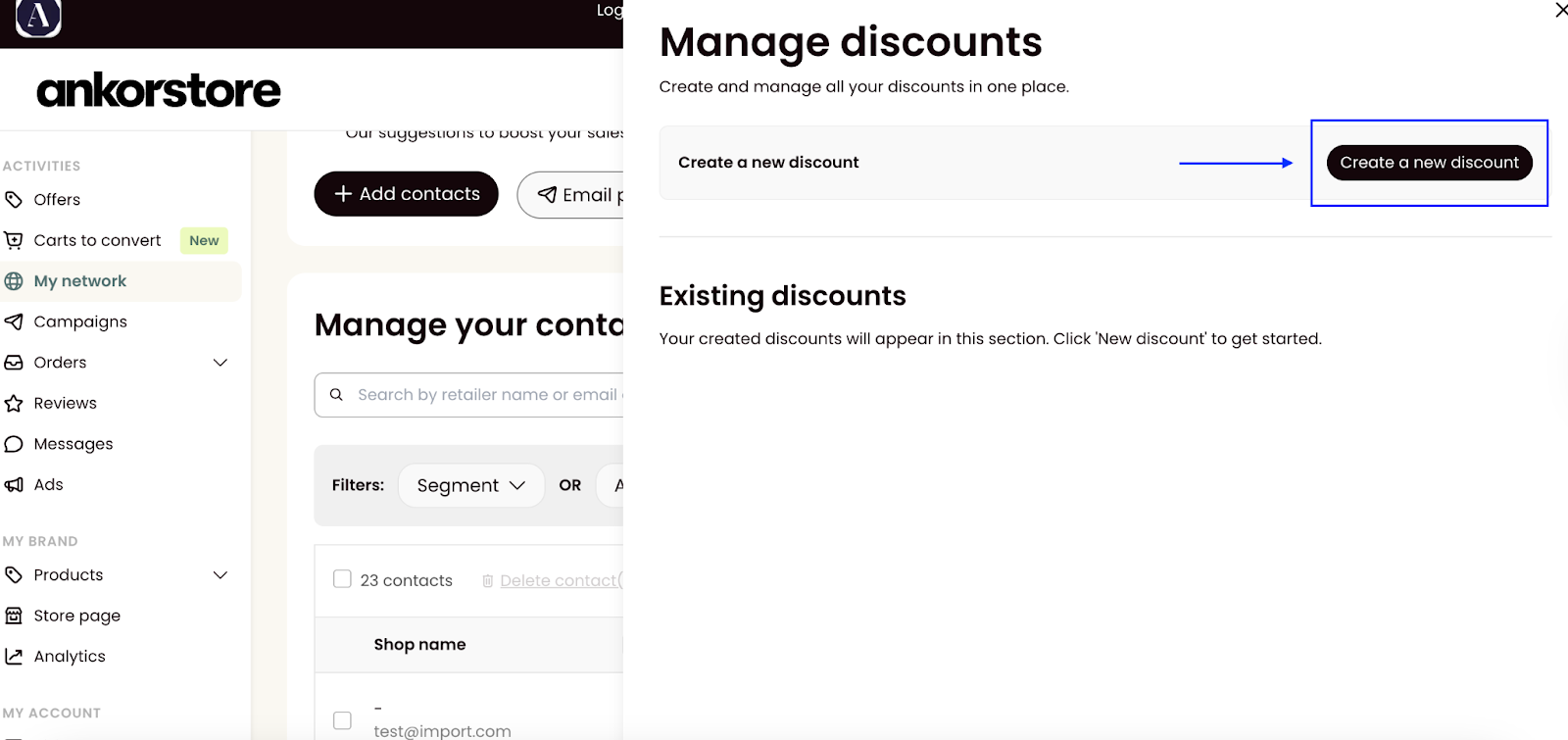
Nella cassetta degli sconti, clicca su "Crea nuovo sconto"
Esempio: "Sconto Estate" o "Clienti VIP"
Sconto percentuale: Imposta tra 1% e 70%
Importo minimo dell'ordine: (Opzionale) Imposta una spesa minima (può essere 0 €)
Nota: importo dell'ordine in altre valute: Es. 100 € = 100 £ = 1.000 SEK
Clicca su "Salva" per creare lo sconto
Vedrai un messaggio di successo: "Sconto creato con successo"
Nome: Inserisci un nome interno (massimo 15 caratteri, non visibile ai rivenditori)
Esempio: "VIP Tiers" o "Autumn Volume"
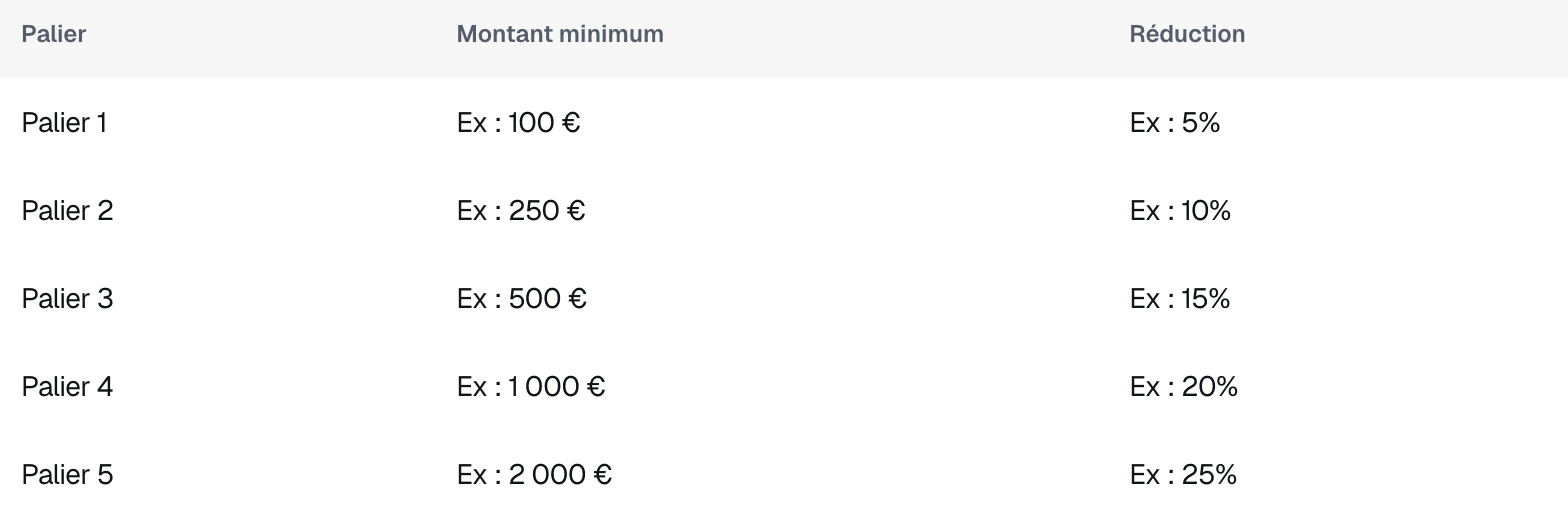
Configurazione dei livelli: Definire fino a 5 livelli di sconto progressivi
Regole importanti:
Ogni livello deve avere un importo minimo superiore al livello precedente
Ogni livello deve avere una percentuale di sconto superiore al livello precedente (tra 1% e 70%)
Devi configurare almeno 1 livello e un massimo di 5 livelli
⚠ Nota: gli importi si applicano con conversione: Es. 100 € = 100 £ = 1.000 SEK
Come funziona per il rivenditore?
Il rivenditore vede tutti i livelli disponibili e lo sconto corrispondente si applica automaticamente in base al totale dell'ordine
Passo 3 - Modifica uno sconto esistente
Nella sezione "Sconti Esistenti" del cassetto
Fai clic sul pulsante di modifica dello sconto che desideri modificare
Aggiorna i campi secondo le tue esigenze
Salva le modifiche - vedrai: "Lo sconto è stato aggiornato"
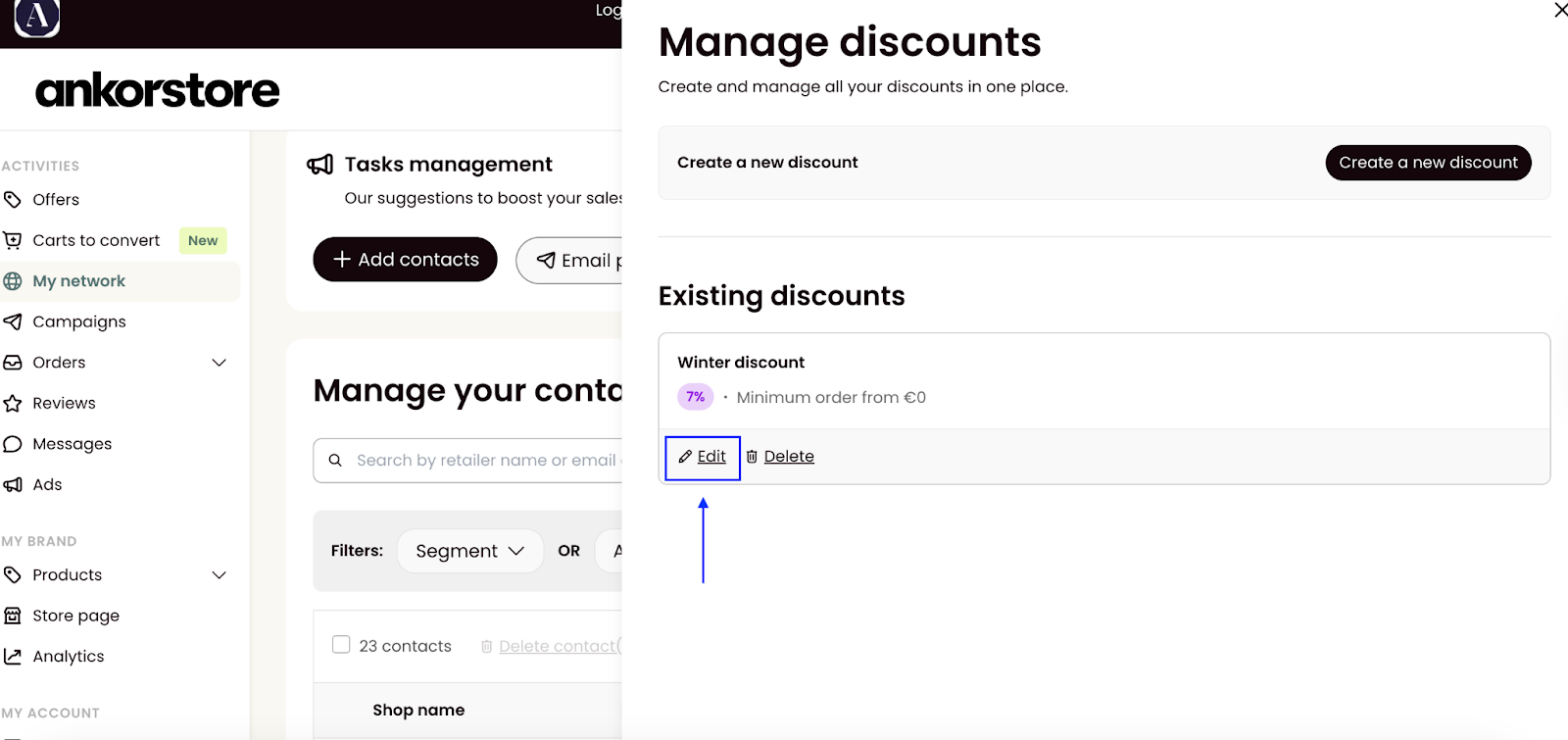
Passo 4 - Elimina uno sconto
Nella sezione "Sconti Esistenti" del cassetto
Trova lo sconto che vuoi eliminare
Fai clic sull'opzione elimina
Vedrai: "Sconto personalizzato eliminato"
Passo 1 - Clicca sul pulsante "Aggiungi Sconto" nella colonna Sconto Attivo.
Passo 2 - Si aprirà una finestra modale - Scegli dal menu a tendina degli sconti esistenti (altrimenti, clicca su "Crea nuovo sconto" se ne hai bisogno di uno nuovo)
Passo 3 - Lo sconto apparirà quindi nella colonna Sconto Attivo.
Consiglio: Non dimenticare di informare il tuo rivenditore che lo sconto personalizzato è stato applicato e incoraggiali a effettuare un ordine.
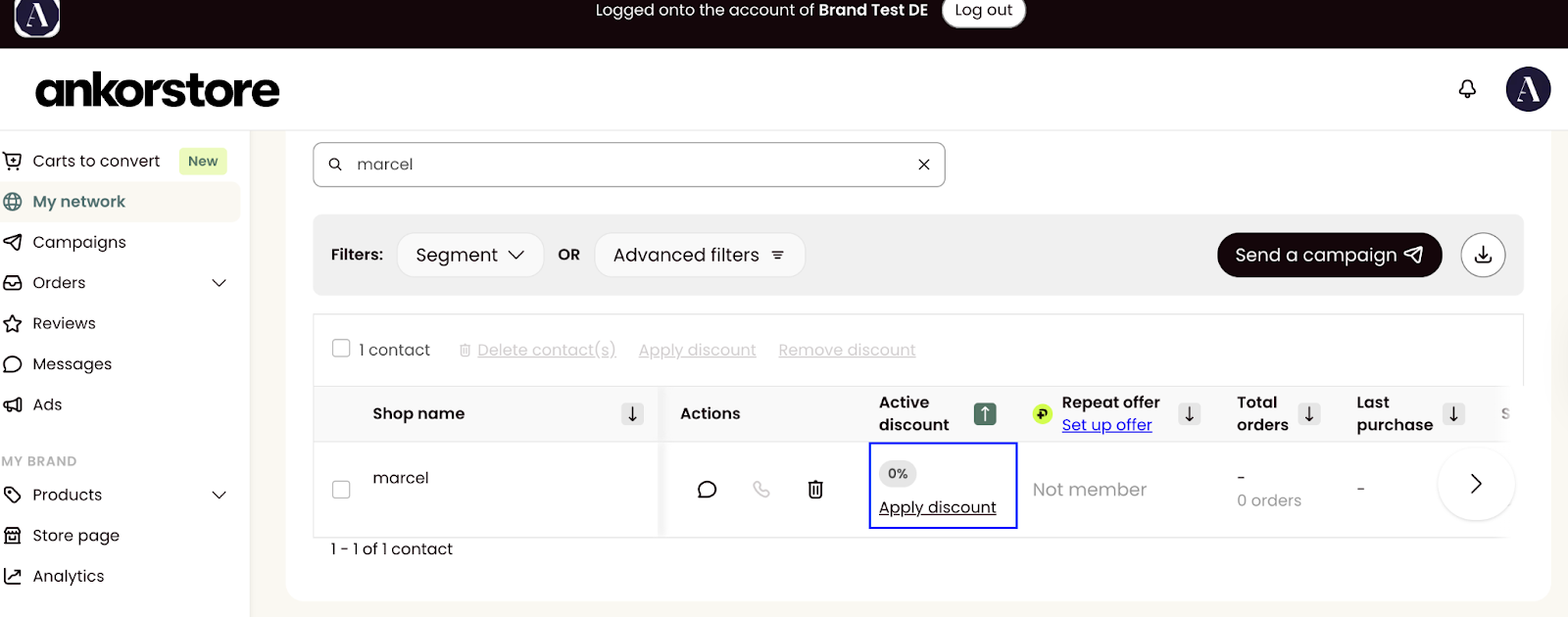
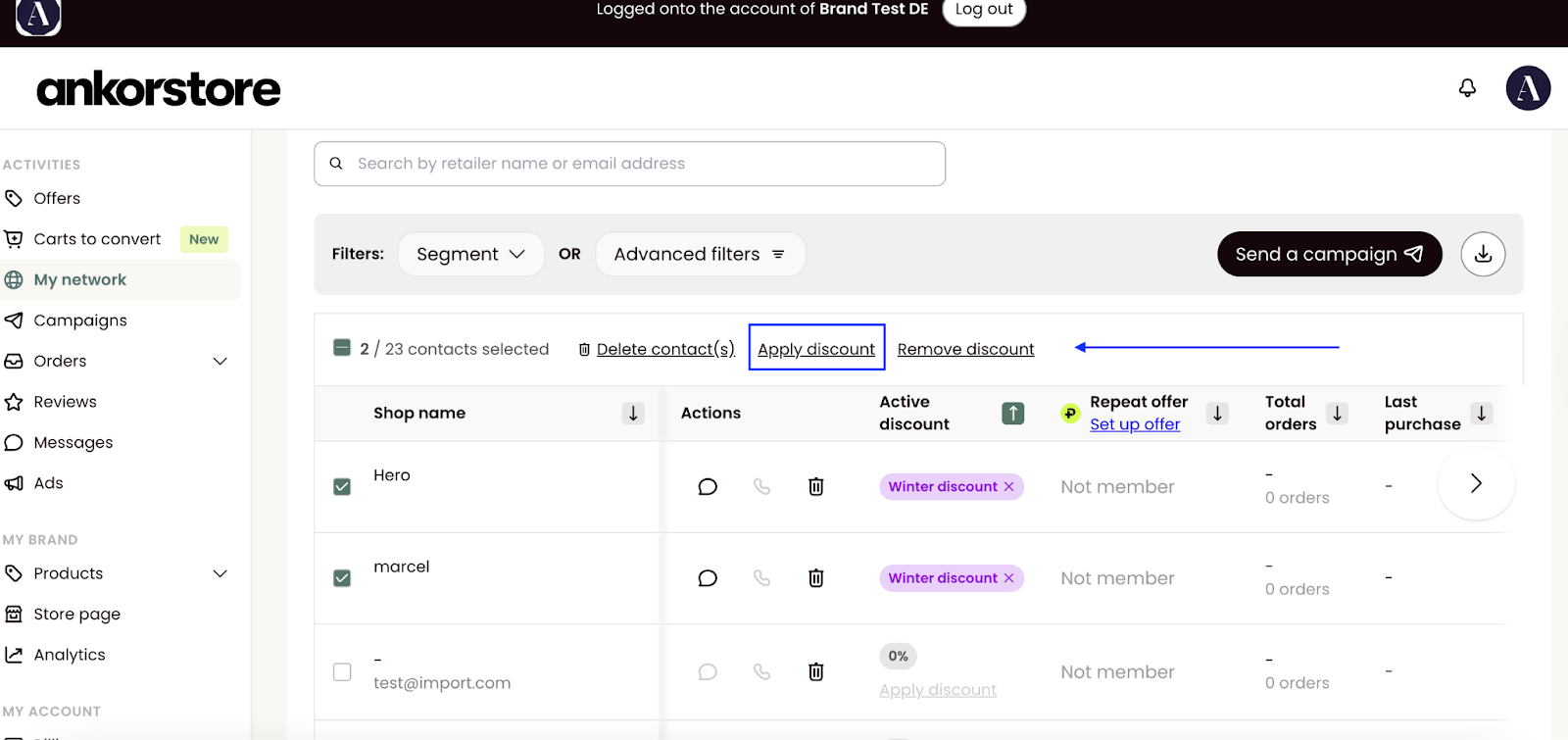
Passo 1 - Seleziona i contatti a cui vuoi applicare lo sconto spuntando le caselle accanto ai loro nomi.
Passo 2 - Clicca su "Aggiungi Sconto" in cima alla tabella.
Passo 3 - Si aprirà una finestra modale. Scegli dal menu a discesa degli sconti esistenti (altrimenti, clicca su "Crea nuovo sconto" se ne hai bisogno di uno nuovo)
Passo 4 - Lo sconto verrà applicato a tutti i contatti selezionati e apparirà nella colonna Sconto Attivo.
Scopri come impostare uno sconto ricorrente per i membri di Ankorstore+ leggendo l’articolo.
Rimuovi lo sconto da un singolo o più rivenditori
1⃣ Offerta di volume per tutti gli ordini (Sconti a livelli per tutti)
🎯 Obiettivo: Incentivare ordini più grandi con sconti progressivi in base all'importo dell'ordine
Caratteristiche:
✅ Si applica a tutti i rivenditori su Ankorstore
✅ Fino a 5 livelli di sconto configurabili
✅ Visibile a tutti i rivenditori non appena visualizzano il tuo catalogo
Esempio di utilizzo:
Livello 1: sconto del 5% a partire da €250
Livello 2: sconto del 10% a partire da €500
Livello 3: sconto del 15% a partire da €1.000
💡 Suggerimento: Questo sconto è ideale per aumentare generalmente la dimensione media del carrello e attrarre nuovi clienti.
2⃣ Sconti ai clienti (Sconti personalizzati)
🎯 Obiettivo: Creare sconti mirati per clienti specifici nella tua rete (La mia rete)
Caratteristiche:
✅ Si applica solo ai rivenditori selezionati in "La mia rete"
✅ Sconti semplici o a livelli (fino a 5 livelli)
✅ Percentuale tra 1% e 70%
✅ Importo minimo opzionale (può essere €0)
✅ Nome interno solo (max 15 caratteri, non visibile ai rivenditori)
Caso d'uso:
🎁 Attiva un primo ordine
🔄 Incentiva ordini ripetuti
💎 Premia i tuoi clienti fedeli o VIP
🎯 Offri condizioni speciali a determinati partner strategici
💡 Suggerimento: Usa questa opzione per creare relazioni privilegiate con i tuoi migliori clienti o per riattivare clienti inattivi.
3⃣ Offerta trimestrale per i membri di Ankorstore Plus
🎯 Obiettivo: Fidelizzare i membri di Ankorstore Plus con uno sconto ricorrente trimestrale
Caratteristiche:
✅ Si applica solo ai membri di Ankorstore Plus
✅ Sistema di sblocco trimestrale
✅ Sconto valido fino alla fine del trimestre successivo
✅ Favorisce la fidelizzazione e gli ordini regolari
💡 Suggerimento: Questo sconto incoraggia i tuoi clienti migliori a ordinare regolarmente.
Come accedere a questa pagina?
Accedi al tuo back office di Ankorstore
Clicca su "La mia crescita" nel menu a sinistra
Seleziona "Sconti & Offerte"
Scegli il tipo di sconto che desideri configurare
Domande frequenti
Posso attivare più tipi di sconti contemporaneamente?
Come vedono questi sconti i miei clienti?
Gli sconti sui livelli (Offerta Volume) sono visibili sulla tua pagina catalogo per tutti i rivenditori quando l'offerta è attiva
Gli sconti personalizzati sono visibili solo ai rivenditori interessati nella tua rete
Gli sconti sono cumulativi?
No, se un cliente è idoneo a più sconti, si applica automaticamente quello più vantaggioso.
Gli rivenditori hanno una panoramica dei loro sconti?
Sì! Sul lato rivenditore, è accessibile una pagina dedicata agli sconti. Permette loro di vedere tutti gli sconti di cui beneficiano:
Offerte personalizzate dedicate a loro
Sconti volume quando i marchi hanno attivato l'offerta
Gli rivenditori vengono notificati quando applico uno sconto personalizzato per loro?
Sì! Quando crei e attivi un'offerta personalizzata, il rivenditore interessato riceve automaticamente:
📧 Una notifica via email
🔔 Una notifica sulla loro piattaforma Ankorstore
Questo garantisce che siano immediatamente informati della tua offerta speciale.
Gli sconti sono cumulativi?
No, gli sconti non sono cumulativi. Se un cliente è idoneo a più sconti, questa è la priorità:
Le offerte personalizzate hanno sempre la precedenza sulle offerte di volume
Se un rivenditore beneficia di uno sconto personalizzato, verrà applicato automaticamente, anche se è attiva un'offerta di volume
Esempio: Se hai un'offerta di volume del 10% per tutti e un'offerta personalizzata del 5% per un cliente specifico, verrà applicato lo sconto personalizzato del 5% a quel cliente.